

توجد أكثر من طريقة لاستخدام تطبيق هيدرا للكمبيوتر؛ فبإمكانك الاعتماد على برنامج IPTV يدعم بيانات الاشتراك، أو استخدام محاكي أندرويد وتشغيل Hydra APK من خلاله.
إذا كنت تفضل مشاهدة القنوات والمحتوى من شاشة الكمبيوتر بدلًا من الهاتف أو التلفزيون، يمكنك تشغيل اشتراك Hydra TV على جهازك سواء كان يعمل بنظام Windows أو macOS.
كيفية تحميل تطبيق هيدرا للكمبيوتر
قبل البدء في التحميل، من المهم معرفة أن تشغيل هيدرا على الكمبيوتر قد يختلف عن الهواتف التي تعمل بنظام Android، فبدل تثبيت ملف APK مباشرة على Windows أو Mac، يمكنك استخدام أحد الخيارين التاليين:
- IPTV Player متوافق مع نظام الكمبيوتر.
- محاكي Android لتشغيل تطبيق Hydra APK.
اختيار الطريقة المناسبة يجعل عملية الإعداد أسهل ويجنبك تثبيت برامج غير ضرورية.
تشغيل تطبيق هيدرا للكمبيوتر عبر IPTV Player
تعتبر هذه الطريقة مناسبة إذا كنت تريد تشغيل الاشتراك من خلال برنامج مخصص لأجهزة الكمبيوتر، من خلال خطوات سهلة وبسطية، على النحو التالي:
تثبيت مشغل IPTV
بعد تثبيت مشغل IPTV المتوافق مع نظام جهازك، افتحه وابحث عن خيار إضافة اشتراك جديد أو تسجيل الدخول باستخدام Xtream Codes API.
إدخال بيانات اشتراك iptv
بعد ذلك أدخل بيانات الاشتراك، مثل اسم المستخدم الخاص بالحساب (Username) وكلمة المرور الخاصة بالاشتراك (Password) و رابط السيرفر الذي تم تزويدك به (Server URL)، وبعد إدخال المعلومات بشكل صحيح، احفظ الإعدادات وانتظر حتى يقوم المشغل بتحميل القنوات والمحتوى.
تشغيل Hydra APK على الكمبيوتر
إذا كنت تفضل تطبيق هيدرا نفسه، يمكنك تشغيله من خلال محاكي أندرويد، على النحو التالي
1- تثبيت محاكي Android
ابدأ بتثبيت محاكي أندرويد مناسب لنظام الكمبيوتر الذي تستخدمه، حيث يعمل المحاكي كبيئة تسمح بتشغيل تطبيقات Android على جهاز الكمبيوتر.
2- تشغيل المحاكي
بعد التثبيت، افتح المحاكي وانتظر حتى تظهر واجهة Android.
3- تثبيت Hydra APK
قم بإضافة ملف Hydra APK إلى المحاكي وتابع عملية التثبيت، وبعد انتهاء التثبيت، ستظهر أيقونة التطبيق داخل بيئة Android.
4- تسجيل الدخول
افتح تطبيق هيدرا وأدخل بيانات الاشتراك المطلوبة، إذا كانت الخدمة تستخدم Xtream Codes API، ستحتاج إلى إدخال اسم المستخدم وكلمة المرور ورابط السيرفر.
5- بدء المشاهدة
بعد قبول بيانات الدخول وتحميل المحتوى، يمكنك البدء في استخدام الاشتراك من الكمبيوتر.
هيدرا للويندوز
يتيح Windows مرونة أكبر في اختيار طريقة التشغيل، لذلك يمكنك تحديد الطريقة بناءً على ما يناسبك، على النحو التالي:
- إذا كنت تريد برنامجًا خفيفًا ومخصصًا لتشغيل IPTV، استخدم مشغلًا متوافقًا مع Windows.
- أما إذا كنت تريد استخدام تطبيق Android، فالمحاكي يكون هو الحل المناسب لتشغيل Hydra APK.
وفي الحالتين، تعتمد عملية الوصول إلى المحتوى على إدخال بيانات الاشتراك الصحيحة.
هيدرا للماك
بالنسبة لأجهزة Mac، يمكنك الاعتماد على مشغل IPTV متوافق مع macOS، أو استخدام محاكي أندرويد يدعم تشغيل التطبيقات المناسبة.
قبل تثبيت أي برنامج، تأكد من توافقه مع إصدار نظام التشغيل الموجود على جهازك، خصوصًا إذا كان جهازك يعمل بإصدار حديث من macOS.
احصل الآن على اشتراك سيرفر هيدرا مناسب ومتوافق مع الكمبيوتر واللاب توب
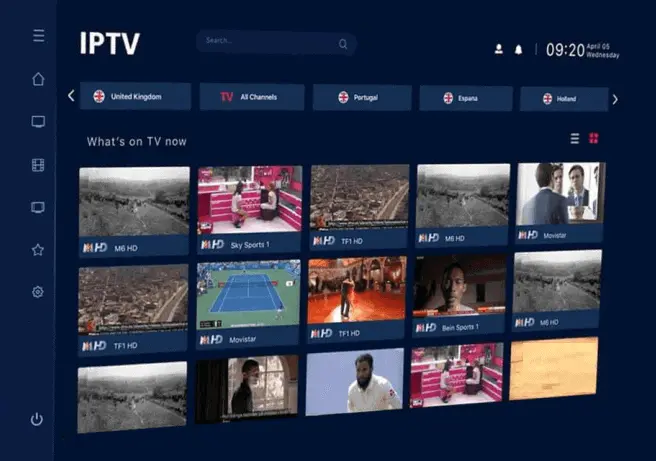
أي طريقة أفضل لتشغيل هيدرا على الكمبيوتر؟
لا توجد طريقة واحدة مناسبة لجميع المستخدمين، حيث:
- IPTV Player مناسب لمن يريد تشغيل الخدمة من برنامج مخصص للكمبيوتر وإدخال بيانات الاشتراك مباشرة.
- أما محاكي Android فهو خيار مناسب لمن يريد تشغيل تطبيق Hydra APK كما يفعل على أجهزة Android.
لذلك يعتمد الاختيار على طريقة الاستخدام التي تفضلها وإمكانيات الكمبيوتر لديك.
نصائح قبل تشغيل هيدرا على الكمبيوتر
اتبع هذه النصائح، قبل تشغيل تطبيق هيدرا للكمبيوتر، على النحو التالي:
- للحصول على إعداد أسهل، احرص على استخدام برنامج متوافق مع نظام التشغيل لديك.
- كما يفضل تحميل التطبيق أو ملف APK من مصدر موثوق، وعدم الاعتماد على نسخ مجهولة قد تحمل تعديلات غير معروفة.
- واحتفظ ببيانات الاشتراك بعيدًا عن المشاركة مع الآخرين، خاصة اسم المستخدم وكلمة المرور ورابط السيرفر.
حل مشكلة عدم ظهور القنوات
إذا نجحت في تسجيل الدخول ولكن لم تظهر القنوات، افحص البيانات التي تم إدخالها أولًا،تأكد من:
- صحة رابط السيرفر.
- صحة اسم المستخدم.
- صحة كلمة المرور.
- صلاحية الاشتراك.
- اتصال الكمبيوتر بالإنترنت.
إذا كانت كل البيانات صحيحة وما زالت القنوات لا تظهر، فقد تحتاج إلى التواصل مع جهة الاشتراك للتأكد من حالة الحساب.
حل مشكلة التقطيع على الكمبيوتر
عند ظهور تقطيع أثناء المشاهدة، لا تبدأ بتغيير التطبيق مباشرة، لكن اتبع ما يلي:
- اختبر اتصال الإنترنت أولًا، وتأكد من عدم وجود أجهزة أو برامج أخرى تستهلك معظم سرعة الشبكة.
- وإذا كنت تستخدم Wi-Fi، حاول تحسين جودة الاتصال بين الكمبيوتر والراوتر.
- كما يمكن تجربة إغلاق البرامج التي تعمل في الخلفية، خصوصًا التطبيقات التي تستخدم الإنترنت أو موارد الجهاز بصورة كبيرة.
هل يمكن تشغيل هيدرا على اللابتوب؟
نعم، يمكن تشغيل اشتراك Hydra TV على اللابتوب إذا كان يعمل بنظام Windows أو macOS، باستخدام IPTV Player متوافق أو محاكي أندرويد مناسب.
وبالتالي لا يقتصر تشغيل هيدرا على أجهزة الكمبيوتر المكتبية فقط، وإنما يمكن استخدامه على أجهزة اللابتوب أيضًا.
اشتراك هيدرا
استمتع بأفضل اشتراك iptv، مع اشتراك هيدرا الذي يعمل على جميع الأجهزة والمشغلات، مثل الكمبيوتر واللاب توب والأندرويد والأيفون والشاشات مثل إل جي وسامسونج وغيرها.
الأسئلة الشائعة حول تطبيق هيدرا للكمبيوتر
ما هو تطبيق هيدرا للكمبيوتر؟
هو طريقة لتشغيل اشتراك Hydra TV على أجهزة الكمبيوتر، سواء باستخدام IPTV Player متوافق أو تشغيل تطبيق Hydra APK من خلال محاكي أندرويد.
كيف أحمل هيدرا على Windows؟
يمكنك استخدام IPTV Player يدعم Xtream Codes API، أو تثبيت محاكي أندرويد ثم تشغيل Hydra APK داخله.
كيف أشغل هيدرا على Mac؟
يمكن استخدام مشغل IPTV متوافق مع macOS أو تشغيل Hydra APK من خلال محاكي أندرويد مناسب.
هل يمكن تشغيل Hydra APK مباشرة على Windows؟
ملفات APK مخصصة لنظام Android، لذلك تحتاج إلى بيئة Android مثل المحاكي لتشغيلها على الكمبيوتر.
هل يحتاج تشغيل هيدرا على الكمبيوتر إلى اشتراك؟
نعم، تحتاج إلى بيانات اشتراك صالحة لتسجيل الدخول والوصول إلى الخدمة.
هل يمكن تشغيل هيدرا على اللابتوب؟
نعم، يمكن تشغيل الاشتراك على أجهزة اللابتوب التي تعمل بنظام Windows أو macOS باستخدام الطريقة المتوافقة مع النظام.
ماذا أفعل إذا لم يقبل البرنامج بيانات الاشتراك؟
تأكد من كتابة اسم المستخدم وكلمة المرور ورابط السيرفر بصورة صحيحة. وإذا استمرت المشكلة، تحقق من صلاحية الاشتراك مع مزود الخدمة.



